
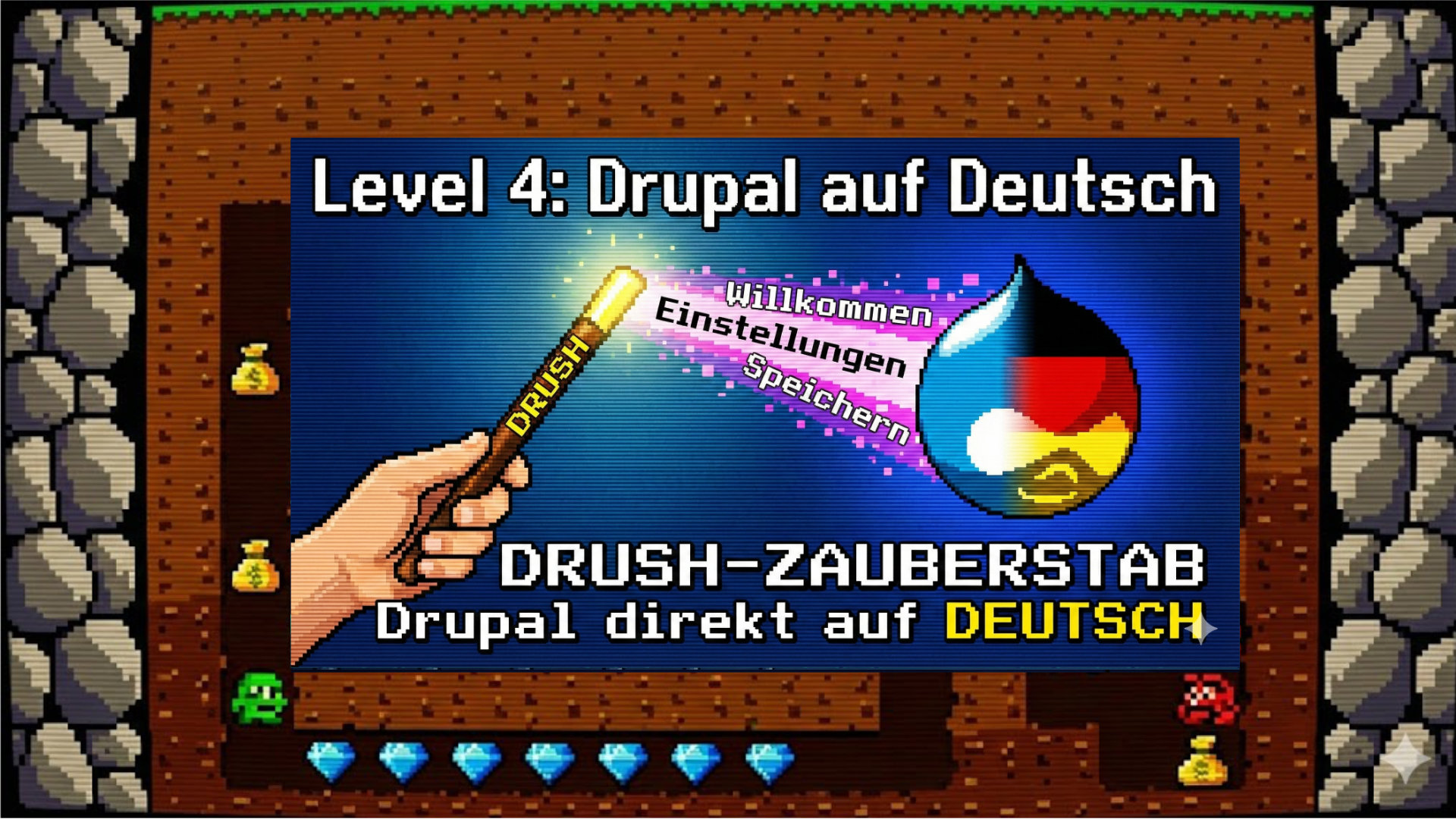
Beim ersten SSH-Login wirkt alles ziemlich nüchtern: keine Farben, kaum Komfort-Befehle, Ordner und Dateien sind kaum zu unterscheiden. Das ist bei Plesk Absicht (Sicherheitsdenken), macht aber die Arbeit unnötig mühsam. Diese drei Dateien aus der System-Vorlage beheben das:
Die Shell einfärben
Beim ersten SSH-Login wirkt alles ziemlich nüchtern: keine Farben, kaum Komfort-Befehle, Ordner und Dateien sind kaum zu unterscheiden. Das ist bei Plesk Absicht (Sicherheitsdenken), macht aber die Arbeit unnötig mühsam. Diese drei Dateien aus der System-Vorlage beheben das:
cp /etc/skel/.profile . cp /etc/skel/.bash_logout . cp /etc/skel/.bashrc .Damit die Änderung sofort wirkt, ohne Aus- und Wiedereinloggen:
source .bashrcEin Test mit
ls -la zeigt jetzt farbige Ausgabe.
Drush griffbereit machen
Drush (Drupal Shell) liegt bereits im Ordner vendor/bin/, aber das System kennt den Pfad noch nicht. Dafür wird Drush in die PATH-Variable aufgenommen. Profil-Datei öffnen:
nano .profileAm Ende einfügen (Pfad an dein Projekt anpassen):
if [ -d "/var/www/vhosts/deinewebsite/httpdocs/cms" ] ; then PATH="/var/www/vhosts/deinewebsite/httpdocs/cms/vendor/bin:$PATH" fiSpeichern, schließen, neu laden:
source .profileEin Test mit drush sollte jetzt eine Befehlsliste anzeigen.
Die Installation auf Deutsch
Statt sich durch mehrere englische Web-Formulare zu klicken, erledigt ein einziger Befehl alles:
drush site:install -y --locale=de --site-name="Mein Drupal Projekt"Drush installiert Drupal im Hintergrund, lädt automatisch die deutschen Sprachpakete und übergibt eine fertige Seite – ganz ohne "Weiter, Weiter, Fertig"-Dialoge.
Fazit: Du hast jetzt nicht nur ein deutsches Drupal, sondern auch eine Shell, die dir die Arbeit abnimmt. Im letzten Teil geht es um den Alltag mit Drush sowie Sicherheit und DSGVO-Grundlagen.